

爱笔思画x绘画素材 v14.1.2
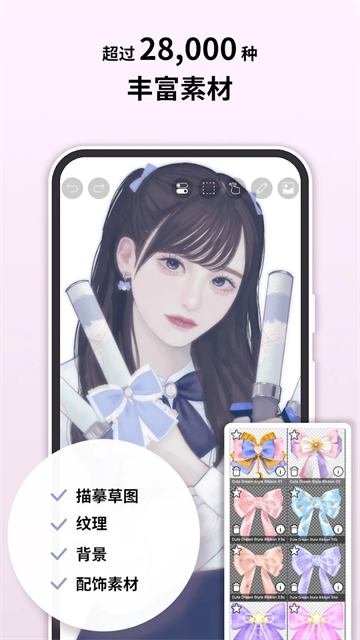
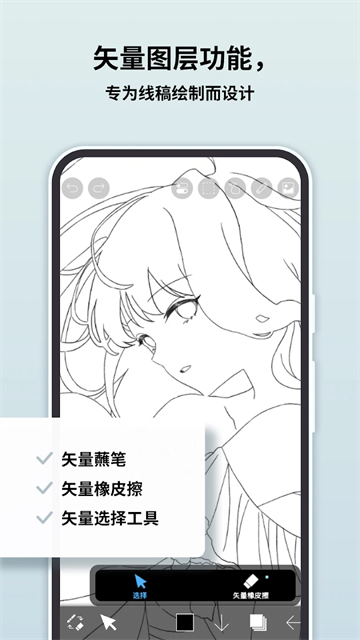

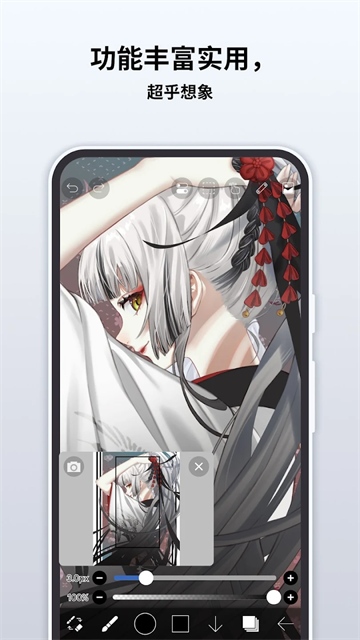

爱笔思画x绘画素材能够提供了丰富的工具支持,无论是日常涂鸦、角色设计还是细节插画,都能找到合适的创作方式。爱笔思画x绘画素材下载安装后,平台配备142种笔刷、1600多种材料及27种图层混合模式,并提供绘画过程录制、抖动画线修正和标尺辅助等功能,方便用户调整线条、丰富画面层次。软件整体的界面布局清晰,常用工具容易查找,即使没有绘画软件使用经验,也能逐步熟悉各项操作。
爱笔思画x绘画素材使用指南
1、首先在手机上的打开该软件,点击我的图库进入。

2、在新建画布处,选择导入照片。
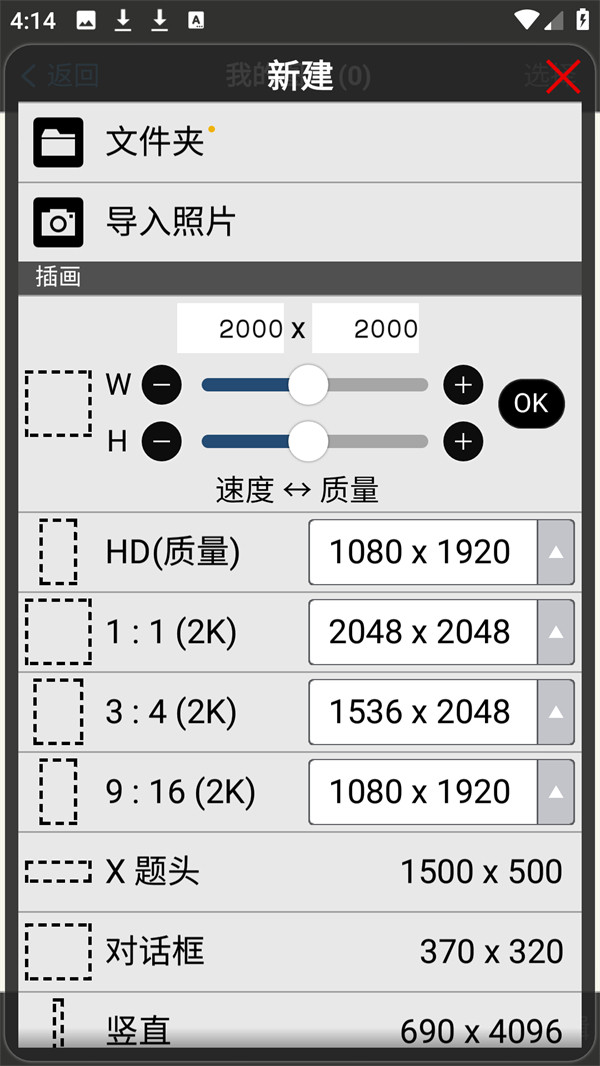
3、用户可以切换画笔。
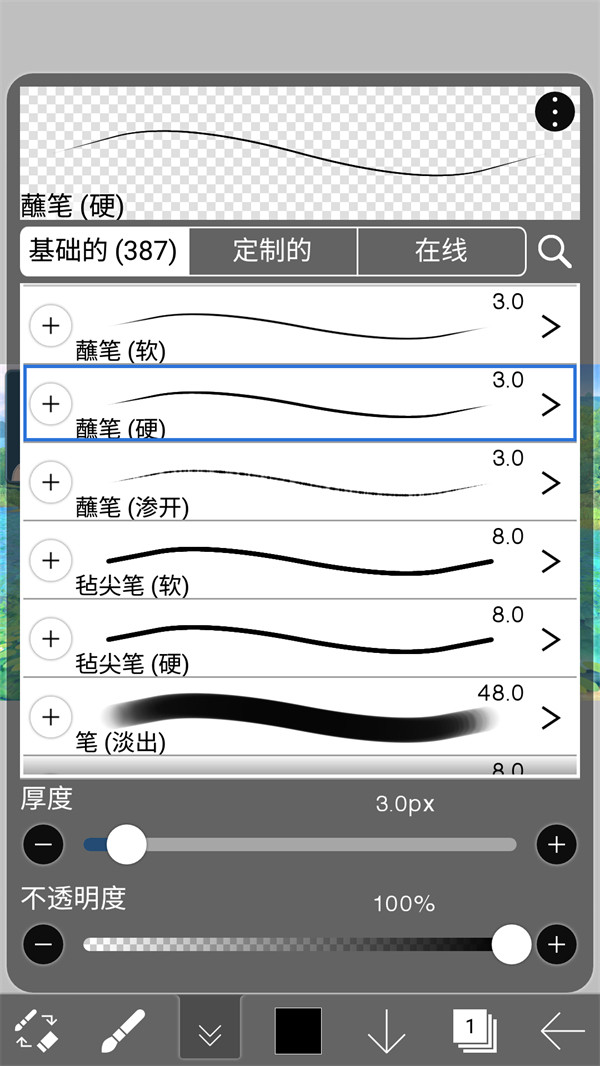
4、然后就是上色,在工具处选择吸管,对着原来有颜色的地方吸色。
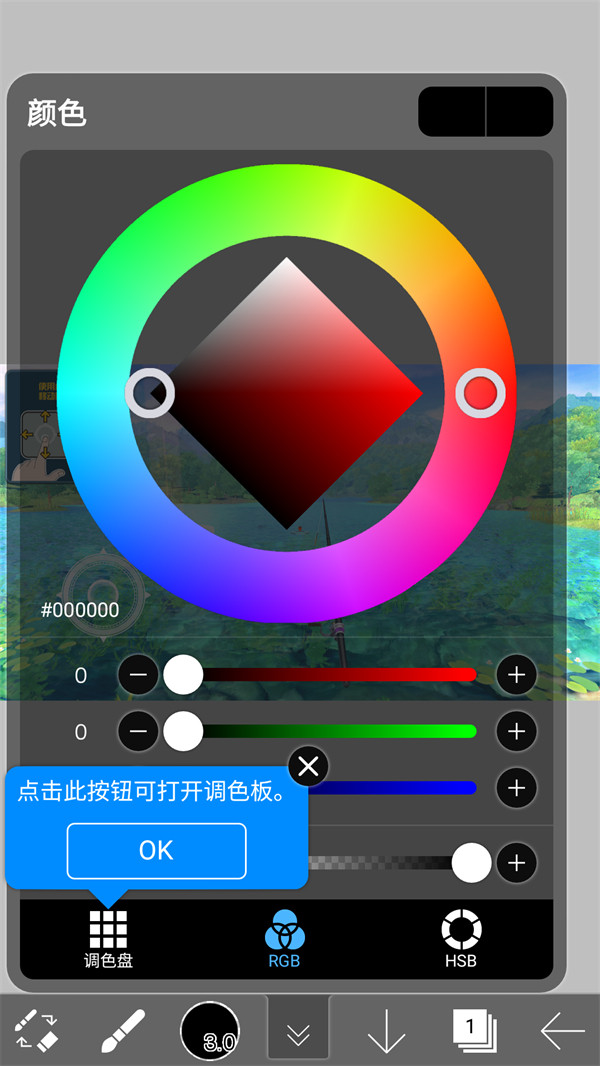
爱笔思画x绘画素材工具指南
主工具栏
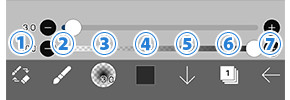
上图显示了主工具栏。按钮从左到右依次为: ①[ 画笔/橡皮擦 ]、 ②[ 工具选择 ],③[ 属性 ], ④[ 色彩 ],⑤[ 全屏幕 ],⑥[ 图层 ]和⑦[ 返回 ].
工具选择窗口
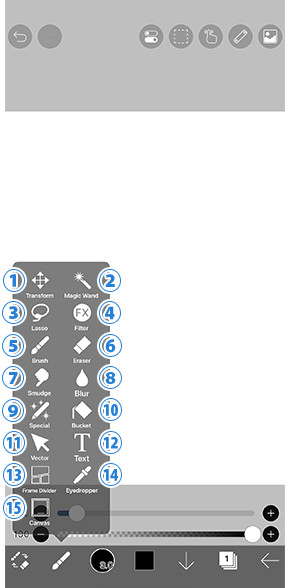
以上是用于切换主工具的 Tool Select(工具选择)窗口。默认情况下,Brush 处于选中状态。
这些工具从上到下依次是:①[ 变换工具 ], ②[ 魔棒工具 ], ③[ 套索工具 ], ④[ 滤镜工具 ]、⑤[ 画笔工具 ]、 ⑥[ 橡皮擦工具 ], ⑦[ 涂抹工具 ]、 ⑧[ 模糊工具 ]、 ⑨[ 特殊钢笔工具 ]、 ⑩[ 油漆桶工具 ],⑪[ 矢量工具 ],⑫[ 文本工具 ],⑬[ 帧分隔器工具 ]、⑭[ 吸管工具 ]、 ⑮[ 画布工具 ]。
一次吸收很多东西,因此我们建议您在使用该应用程序时逐渐学习。
右顶部按钮

右上角的按钮从左到右依次为: ①[ 查看菜单 ], ②[ 选择区域工具 ],③[ 稳定器工具 ]、 ④[ 标尺工具 ],以及 ⑤[ 材质工具 ]。
更改工具选择窗口(弹出窗口)中的列数
「当工具选择窗口设置为弹出时,您可以选择显示 1、2 或 3 列。添加更多列可以更轻松地点击工具按钮,这有助于提高工作效率。
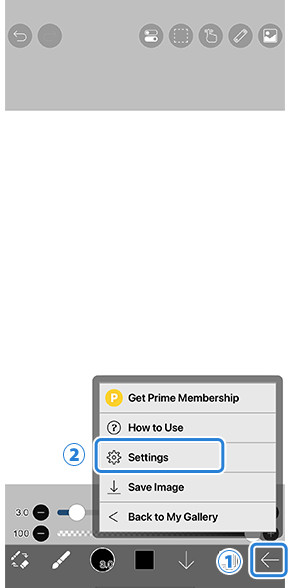
点击 ①[ 返回按钮 ],然后选择②[ 设置 ]。
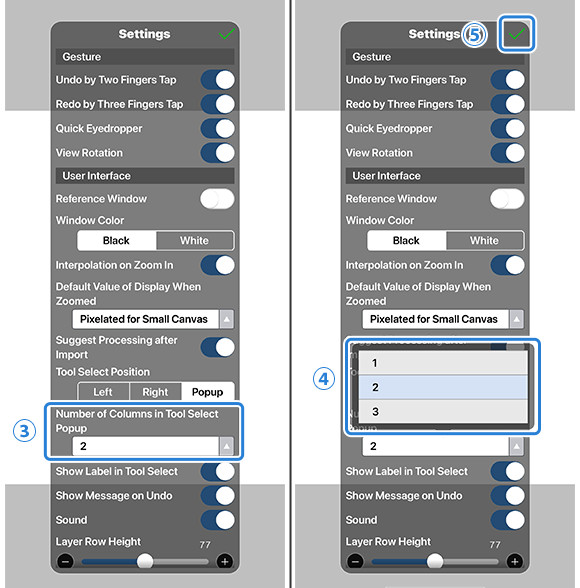
点击 ③[ 工具选择弹出窗口中的列数 ]。选择所需的列数 (※1, ※2) 从可用选项 ④[ 1 列, 2 列, 3 列 ] 并点按 ⑤[ ✓ ] 中。
※1 只有当“工具选择位置”设置为“弹出窗口”时,您才能选择列数。
※2 根据您设备的屏幕大小,列数可能会超过您在“工具选择弹出窗口中的列数”中设置的值。
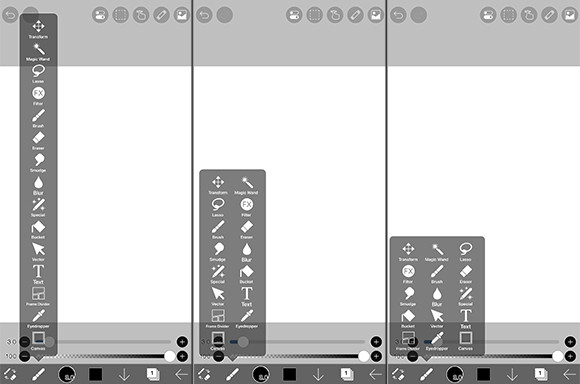
左:1 列视图。中:2 列视图。右:3 列视图
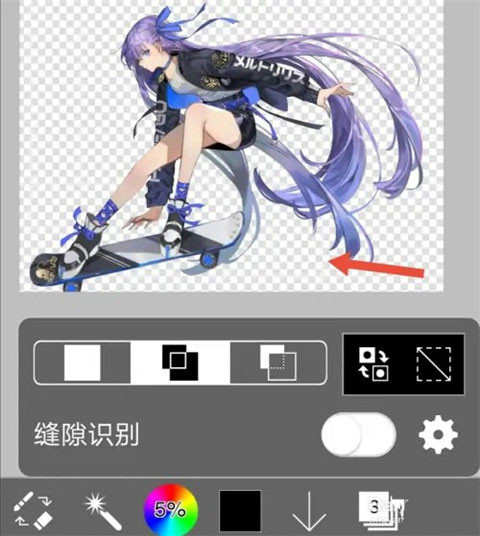
爱笔思画x绘画素材怎么抠图
1、首先打开软件导入一张白底的图片,点击下方菜单栏的笔标志;
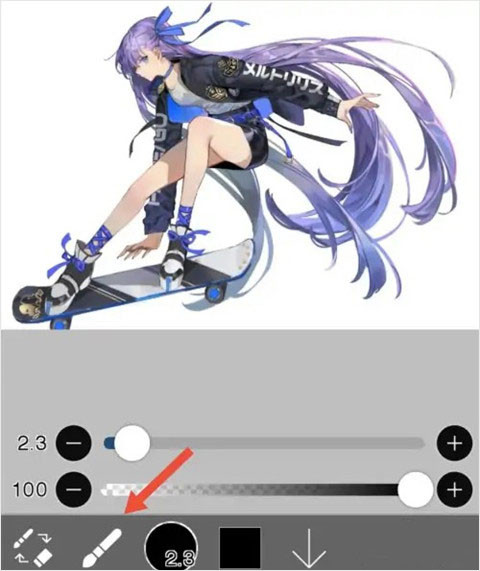
2、然后选择使用魔棒工具;
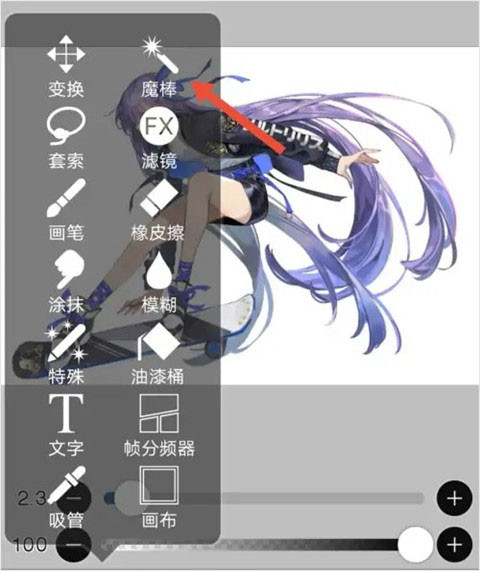
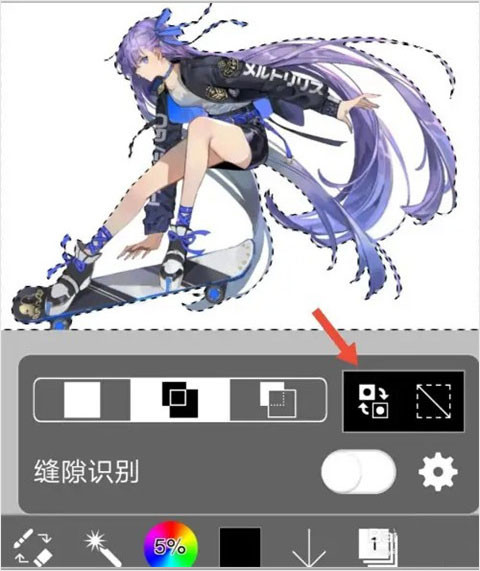
3、选择所有白底部分,点击反选;
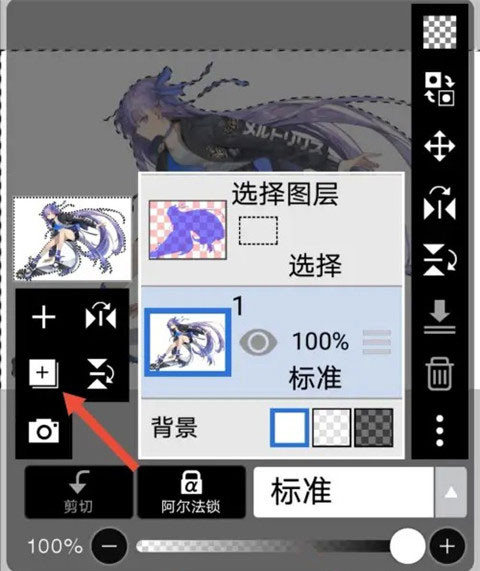
4、接着打开图层,点击第二个加号标志;
5、再选择克隆图层;
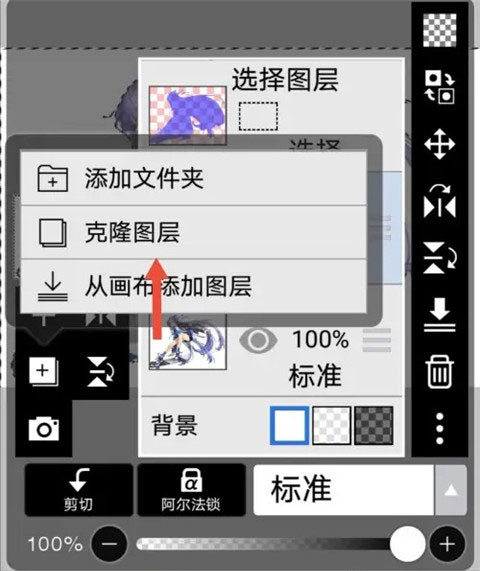
6、一张白底的图片就完成抠图了。
爱笔思画x绘画素材推荐理由
1、专业工具
整合丰富的绘图功能与创作选项,兼顾细节处理和画面表现,满足不同水平用户的数字绘画需求。
2、流畅绘制
采用OpenGL图形技术优化画面响应,减少绘制过程中的卡顿感,让线条勾勒与色彩填充更加顺畅自然。
3、过程录制
支持将完整绘画步骤保存为视频,方便回顾创作流程、整理绘画思路,也能直观展示作品从构思到完成的过程。
4、作品交流
内置SNS社交社区,可浏览其他创作者的绘图过程与技巧,通过作品交流积累经验,获取更多创作灵感。