

Fing网络扫描仪 v
Fing网络扫描仪是一款非常好用的wifi管理工具软件,这客软件中用户们可以非常简单的对自己的wifi路由器进行管理,软件支持多种不同的设备链接,并且有着一整套可视化的工具帮助用户们进行对应的工作和管理!这款软件中用户们可以很轻松的找到影响您网速的不同条件,并且对其进行修复和更新!软件还支持对链接网络的各种设备进行排障处理,并且软件还能帮助用户们长期保存网络扫描记录!
Fing网络扫描仪怎么扫描网络
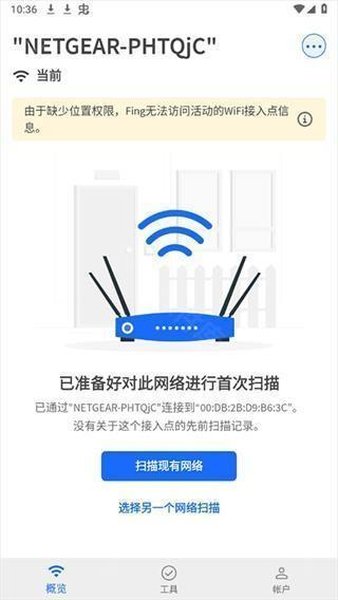
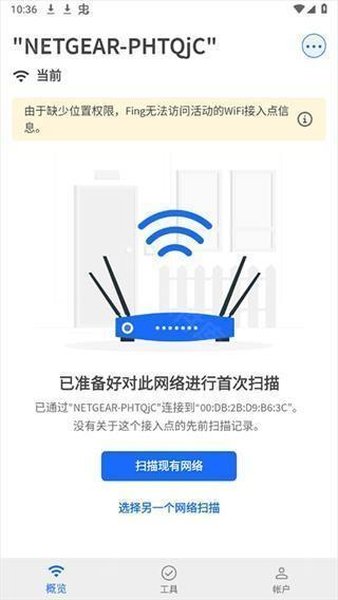
1.装好打开Fing网络扫描仪,首页会提示这是对该网络的首次扫描,点扫描现有网络。
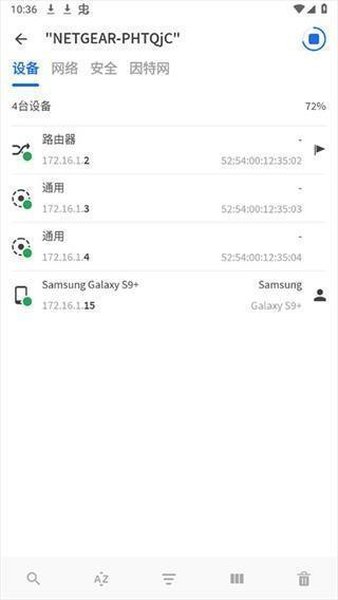
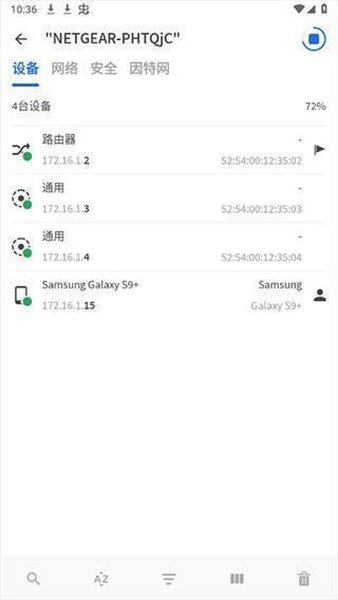
2.扫描跑几秒就出结果,列表里是当前连着的设备,点一台进去看。
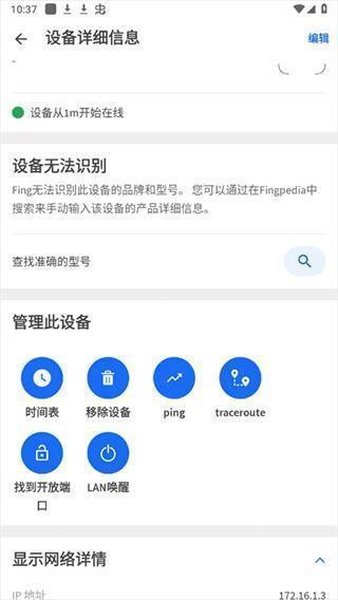
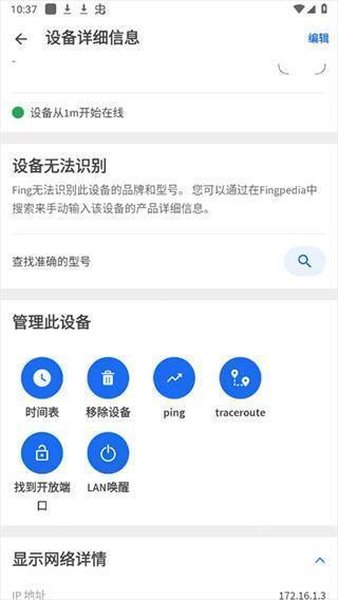
3.详情页里能看到这个网络的各项设置和参数,IP、网关、DNS都在里面。
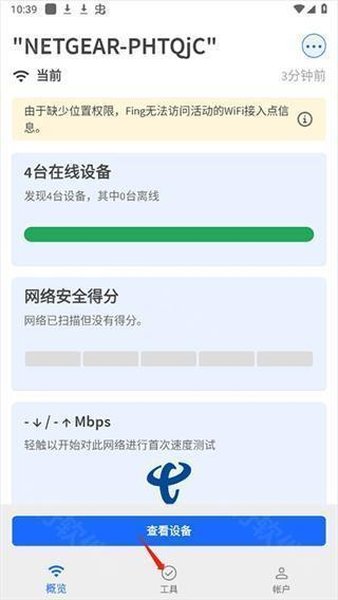
4.想跑到概况页看整体,在线设备数、网络安全得分、上下行速率会一起摆出来,延迟也在这一屏。
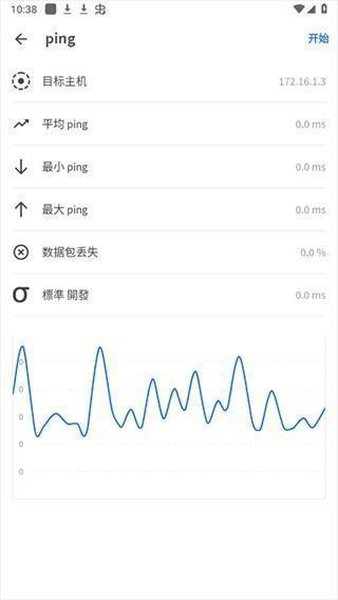
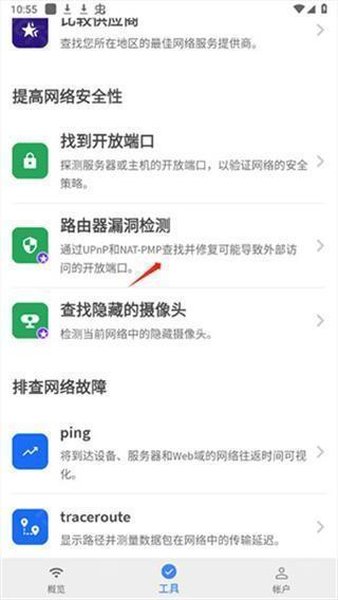
5.路由器老掉线,点底部工具进到工具页。
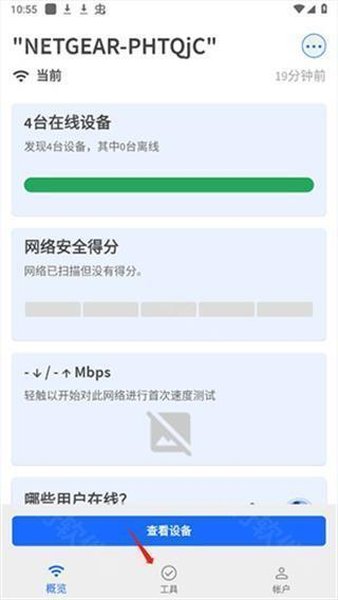
6.在工具列表里选路由器检测。
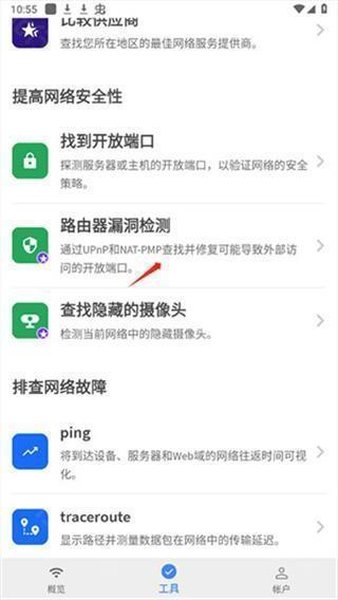
7.点下面的开始测试,它会逐项跑一遍检查。
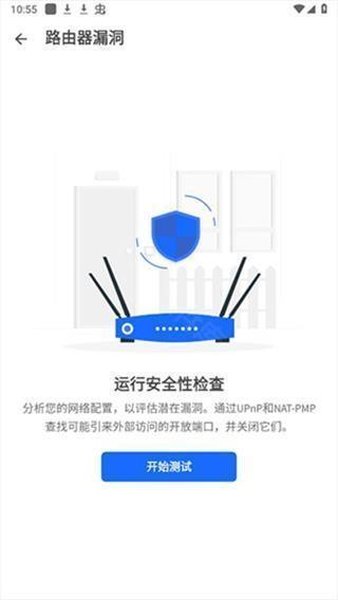
8.测试完直接看结论,有没有故障、卡在哪一项都写着。

9.出门在外想确认房间里有没有多出来的设备,还是进工具页。
10.选查找隐藏的摄像头这一项。
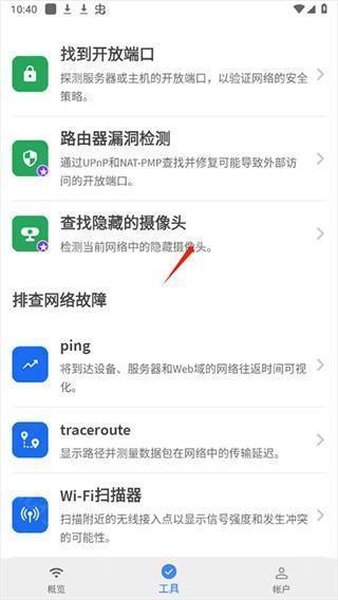
11.点开始检测,等它把周围设备扫一遍。

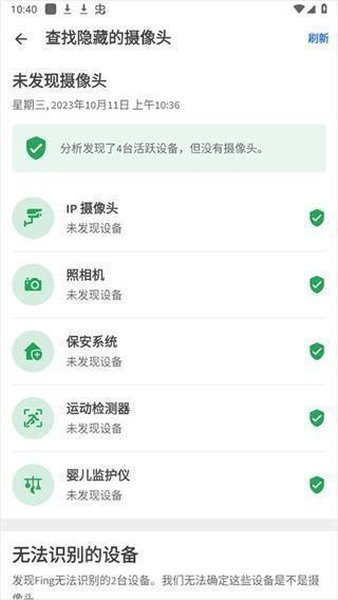
12.检测完会列出周围有没有摄像头类的设备,多出来的那台重点看。
Fing网络扫描仪软件亮点
1.设备列表给了三种视图,简版只留图标和名称,技术视图会把厂商、MAC地址这些一起摊开。
2.安全评分那一栏挺直观,网络有没有问题、有没有陌生设备挂进来,一屏看完。
3.网速测试不用另装软件,概况页里点一下就开始跑上下行。
4.路由器检测把常见的掉线、DNS异常、端口不通拆成几项,跑完直接给结论。
5.查找摄像头适合出差住酒店时用,扫一遍就知道房间里有没有多出来的设备。
Fing网络扫描仪功能特色
1.扫出来的每台设备都能单独点开,IP、MAC、厂商、型号分栏列清楚。
2.常连的设备可以取个名字标成自己人,下次扫的时候一眼认出来。
3.家里和公司的网络能分别记录,切换着看不打架。
4.WiFi信号分析会列出周围接入点和信道占用情况,路由器信道挤的时候照着换一个。
5.界面语言有中文、英文、法文、德文等多套,系统语言是什么就跟着切。
6.扫描结果会存成记录,隔几天对比一下,能看出网络里多了谁少了谁。
Fing网络扫描仪软件优势
1.扫一遍只要几秒,不用在路由器后台一层层点菜单。
2.设备识别靠厂商数据库,连智能插座这种没屏幕的东西也能标出品牌。
3.查到陌生设备之后能直接标记,后面再扫会单独提示。
4.手机上就能把排查做完,不用专门开电脑。
5.安装包五十兆左右,装完不占多少地方。
Fing网络扫描仪常见问题
1.不登录账号一天能扫描几次
没登录或者没开代理的情况下,一天最多扫三次,想要持续监控得登录账号并把Fing代理开起来。
2.安卓和苹果上看到的设备信息一样吗
不完全一样。安卓能给到MAC地址,iOS系统限制应用读取,苹果端只能看IP、设备名和厂商。
3.想查酒店房间里有没有隐藏摄像头,从哪进
底部工具页里找查找隐藏的摄像头,点开始检测,等它把周围设备扫完,清单里多出来的那台重点看。
4.路由器老是断线,用哪个功能定位
工具页选路由器检测,点开始测试,它会逐项查连通性、DNS和端口,跑完告诉你卡在哪一步。
5.扫描列表里的设备名是一串字母看不懂
把视图切到技术视图,或点进单台设备,厂商、型号、MAC地址都列出来了,认牌子比认设备名快。
更新日志
v12.8.5
1、新的入门体验把Fing桌面端和Fing代理设置的引导放到更显眼的位置,方便开启网络监控
2、修复已知BUG,运行稳定性有所改进