苹果模拟器ios版 v9.8.5


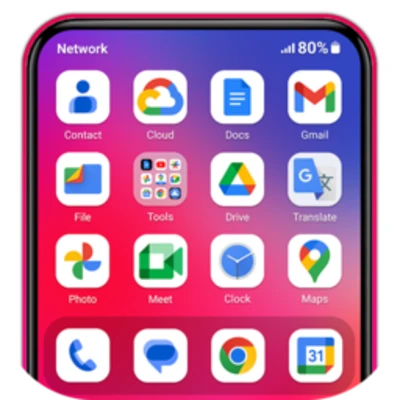
苹果模拟器ios版能够在安卓设备上模拟苹果手机的桌面界面和交互效果。提供多种苹果风格的壁纸和图标布局,用户可以自由装饰屏幕。苹果模拟器ios版下载里支持快捷功能操作,包括静音、飞行模式和蓝牙模式的切换。同时可以设置锁屏密码或图案锁,增强设备的安全性,保留了安卓系统的开放性和灵活性!
苹果模拟器ios版怎么启动
1、首先你需要在北仑手游网下载好软件之后,点击打开选择一个自己喜欢的主题进行下一步。

2、需要或许一些权限,点击同意。

3、跳出下图当中的界面需要勾选允许在其它应用上层。

4、勾选上这个选项,就可以去除掉桌面导航按键,用户根据自己的喜好选择。

5、这个时候就可以看到已经变成苹果桌面了。

苹果模拟器ios版怎么使用
1、下载好app后,点击进入,开局会有推荐壁纸,也可以不选择继续使用原来的壁纸,这里我已经选择过了所以两个都是一样的,点击【开始】即可正式使用。
2、进入后点击左边的【cancel】,这个是用户需知之类的,确定后直接进入就行。

3、之后就可以完全体验苹果手机的桌面是什么样的了,要是觉得好用直接选择成为默认桌面,以后不用打开app就可以使用了。在桌面上打开到【主题】和【壁纸】就可以体验海量的iPhone主题样式了。

4、进入自带的主题app,选择自己喜欢的风格样式,点击下方的下载即可体验了。

苹果模拟器ios版控制中心设置
1、首先在我们的移动台式机上找到设定,然后按一下。

2、找到控制台,然后开启。
3、点击“自动操作”。

4、如果大家希望从控制中心删除一个程序,请按一下右边的减号按钮。

5、点击软件右边的三个横条,可以将该程序的位置向上或向下移动。
苹果模拟器ios版怎么退出
1、找到模拟器软件点击打开。

2、选择右上角的三条杠服务功能。

3、往下划找到select default launcher选项点击。

4、在应用之间选择上面这个就可以退出苹果界面了。

苹果模拟器ios版主要功能
- 桌面小部件
- Android P型桌面菜单
- 拖放改进
- 时钟小工具
- 天气小工具
- RAM信息小部件
- 可更改的桌面文件夹
- 动态壁纸
- 照片瓷砖多变
- 可移动的任务栏图标
- 桌面应用程序文件夹
- 天气,日历和照片瓷砖已添加
- 添加了任务栏透明度选项
- 改进的主题兼容性
- Multi Tasking Made可选(从设置启用/禁用)
- 锁屏
- 任务栏和菜单的多颜色支持
- 主题和图标包 - Android TV / Tablet支持
- 隐藏应用程序
- 桌面图标可移动
- 在“开始”菜单中添加应用程序(仅限付费)
- 更改开始菜单应用程序(按住应用程序进行更改)
- 在任务栏中更改应用程序(按住)
- 添加了内置图库功能
- 照片瓷砖多变
- 桌面模式下的小部件
- 内置应用程序(照片查看器)
更新日志
-新的Liquid Glass用户界面
-添加工具时钟、照片、日历、计算器
-添加锁屏壁纸收藏
-长按锁屏可自定义锁屏
-优化平板UI支持
-支持折叠设备
-更新新缺口