
GoogleAuthenticator(谷歌验证器) v7.0
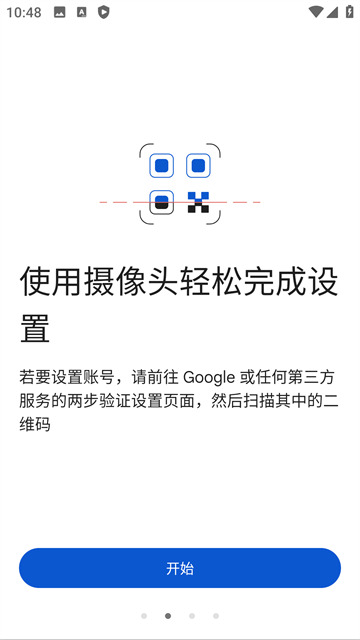
GoogleAuthenticator(谷歌验证器)为账号提供第二道验证步骤,提高登录安全性。用户可以在无网络或无信号情况下生成一次性验证码。GoogleAuthenticator(谷歌验证器)下载里可通过二维码快速设置多个账号,确保验证码正确生成。支持时间和计数器两种方式生成验证码,可以在设备间通过二维码转移账号信息!
GoogleAuthenticator(谷歌验证器)如何使用
1、打开谷歌身份验证器app安卓手机最新版后点击【开始使用】。
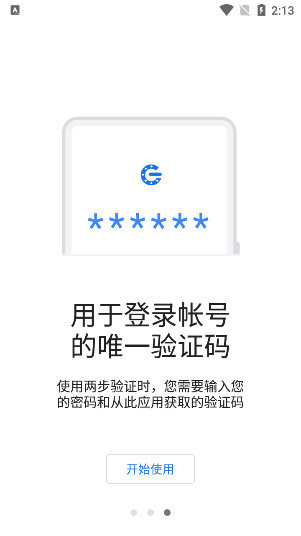
2、谷歌身份验证器目前有两种添加账号的方式,一种是【扫描二维码】,一种是【输入设置秘钥】。
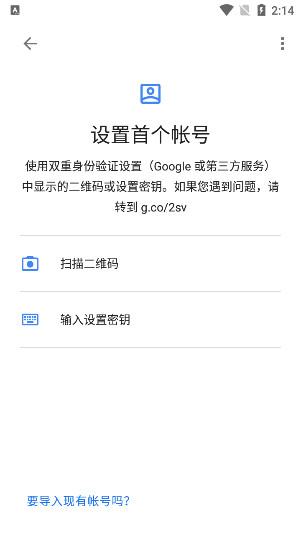
3、关于【扫描二维码】验证方式的使用:
①运行需要绑定谷歌身份验证器的app,找到下图界面。
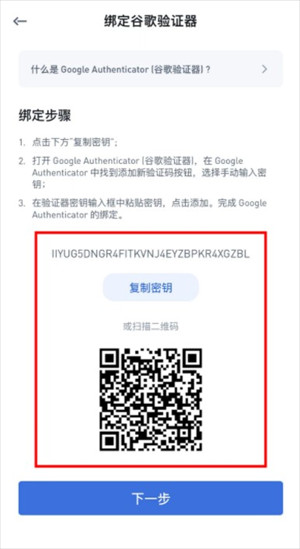
②然后使用谷歌身份验证器的【扫描二维码】功能进行扫描即可完成身份绑定。

4、关于【输入设置秘钥】验证方式的使用:
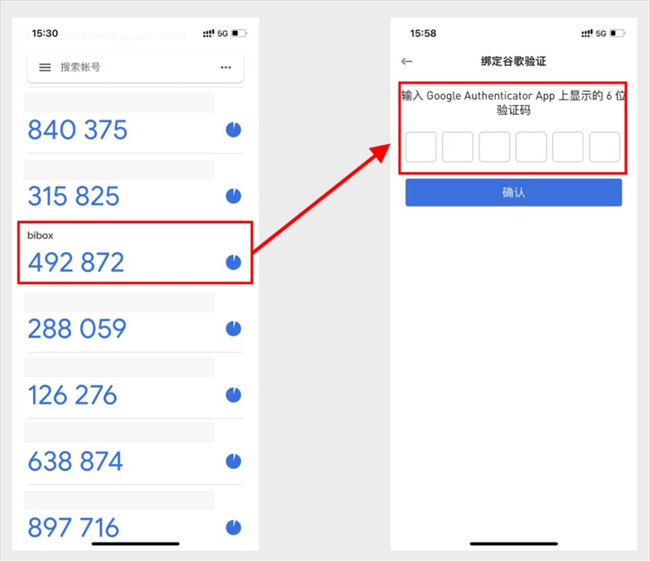
①首先用户可以手动将密钥输入至谷歌身份验证器当中完成添加。
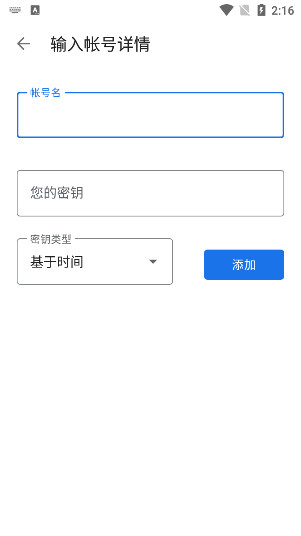
②添加成功后,会显示6位数字及账号名 (6位数字即一次性谷歌验证码);将生成的验证码输入至Bibox开启谷歌页面,即可绑定成功。
GoogleAuthenticator(谷歌验证器)丢失怎么找回
1、首先打开指定app的个人中心,点击下方的“安全中心”。
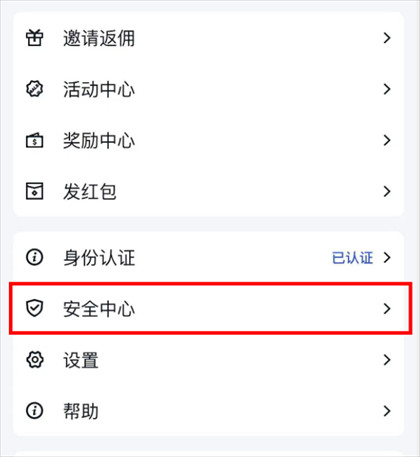
2、点击谷歌验证器,不要直接点击开启,否则退出后就要输入谷歌验证码。
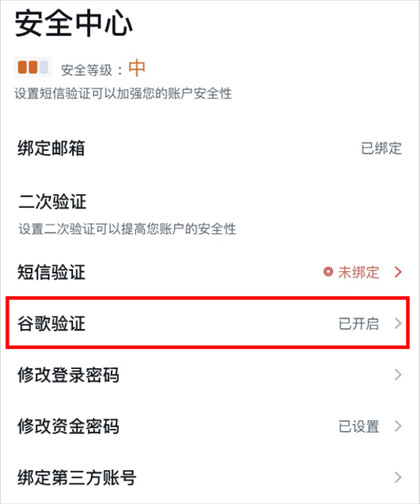
3、点击最底下的重置按钮。

4、之后根据上述的《谷歌身份验证器如何使用?》进行操作即可。
GoogleAuthenticator(谷歌验证器)怎么验证
1、打开谷歌验证器,软件启动如图。
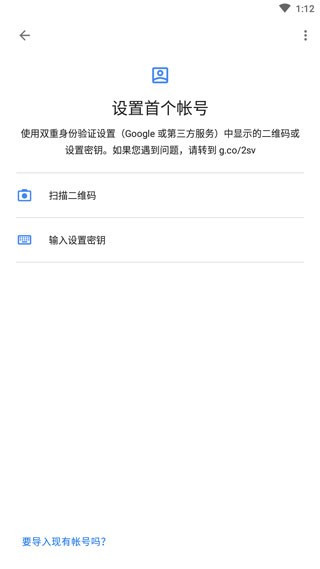
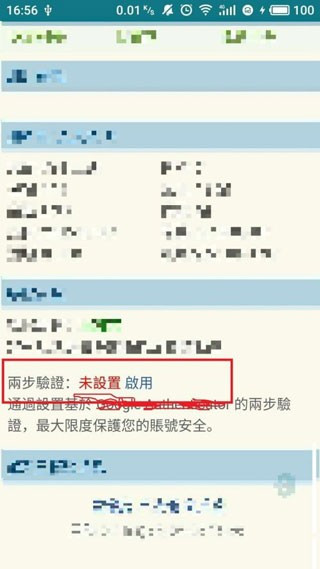
2、打开需要使用身份验证器的应用,比如我正在使用的某个应用,点击到它的安全设置页面。可以看到有个两步验证,我还没有开启。点击启用按钮。
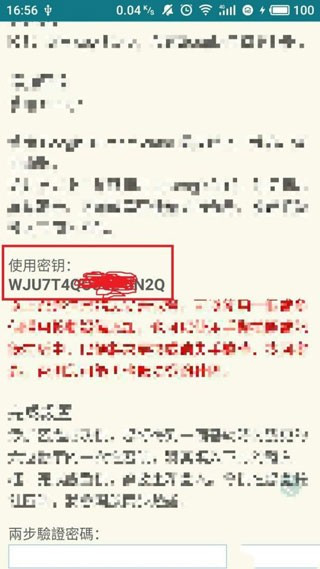
3、然后就会进入到两步验证的页面,点击到里面去,可以看到它提供了一串用于开启两步验证的数字和字母组合。把这串数字复制下来。
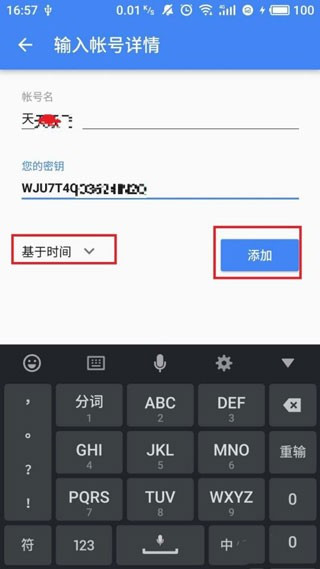
4、我们再回到身份验证器,点击开始按钮,设置身份验证器。输入你在那个应用里的账号名,以及刚才拷贝下来的那串字符,选择按照时间来生成。然后点击添加按钮,身份验证器就会开始配置对应的动态密码。
GoogleAuthenticator(谷歌验证器)密钥怎么获取
1、在本站下载Google Authenticator身份验证器并安装2、安装Google Authenticator完成后,对该谷歌身份验证器进行配置
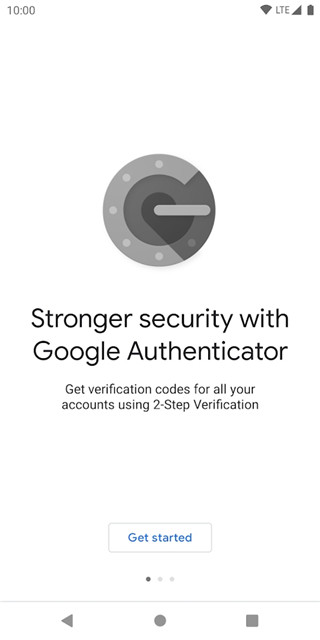
3、安装之后运行,初始界面如下图
4、在Google Authenticator中添加新账户,点击“添加新账户(iOS下是+号)”,然后选择“扫描条形码”,或且提供密钥方式添加;配置完成后,手机上会显示一个6位数字,每隔30秒变化一次。这个数字即为您的双重验证密码,就像银行的像U盾、电子口令卡一样,当你网银转账时候,除了输入银行密码还不行,再次输入U盾、或电子口令卡显示的数字确认完成转账;动态码是30秒变动一次的,所以大家读取到之后要尽快输入。
更新日志
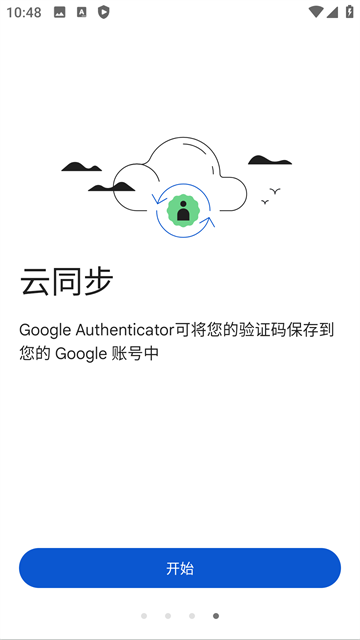
* 支持云同步:现在,身份验证器为您生成的验证码可同步到您的 Google 账号和所有设备;这样一来,即使您丢失了手机,也能随时获取验证码。
* 隐私保护屏幕:现在,对身份验证器的访问权限可由屏幕解锁方式、PIN 码或生物识别技术保护。
* 优化了用户体验和视觉效果:现在,这款应用更吸睛、更易用。