墨刀原型设计 v6.0.4


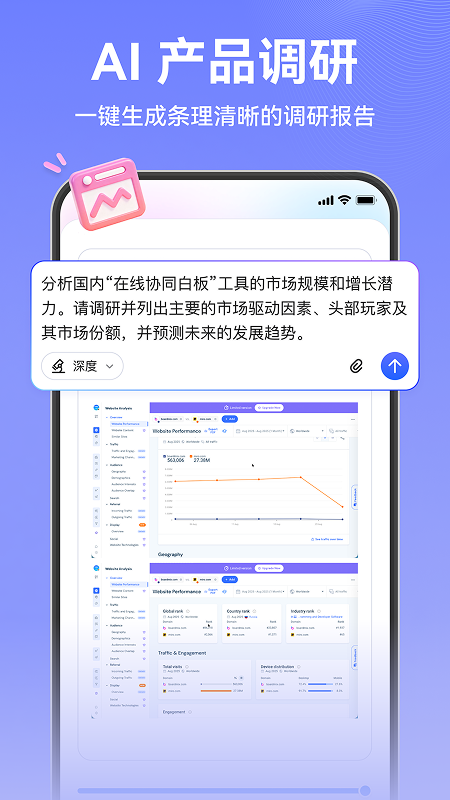
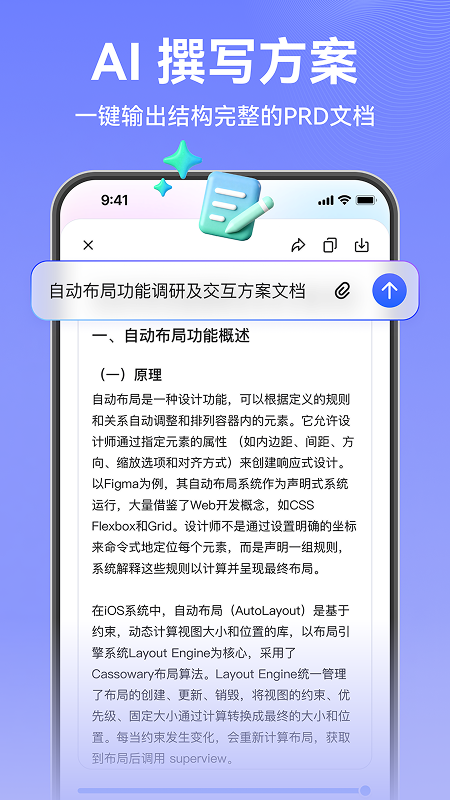
墨刀原型设计提供原型设计功能,可快速构建产品界面与结构框架。内置组件库与模板资源,支持高效完成界面布局与内容搭建。墨刀原型设计软件下载里支持交互效果与动画配置,用于模拟真实产品的操作逻辑。提供多人实时协作能力,团队成员可同步编辑同一项目。同时支持互动演示与离线预览,便于展示原型内容与项目成果!
墨刀原型设计界面功能
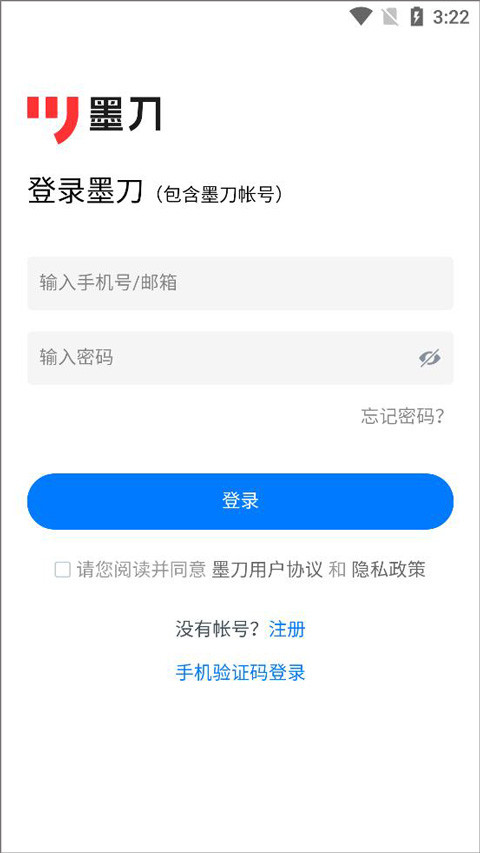
1、在墨刀原型设计的登录页面,输入账号密码进行登录
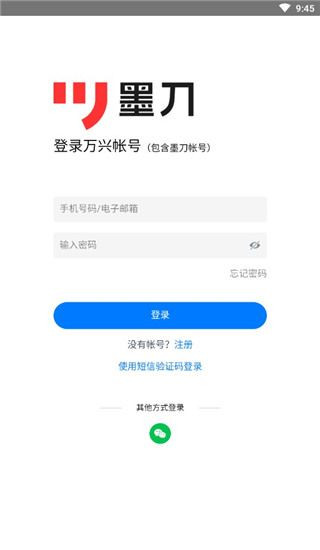
2、进入真机模拟页面,就能模拟在线进行操作
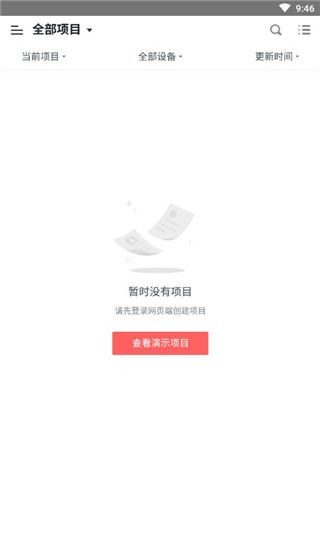
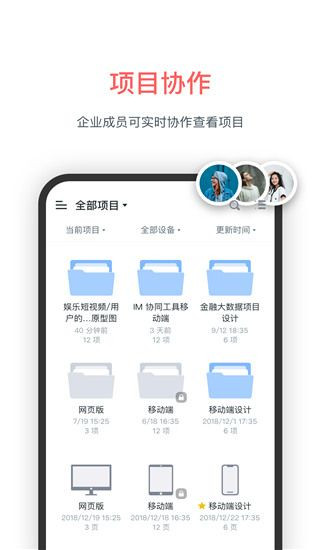
3、在团队页面,即可根据自己的需求,选择性在线添加团队
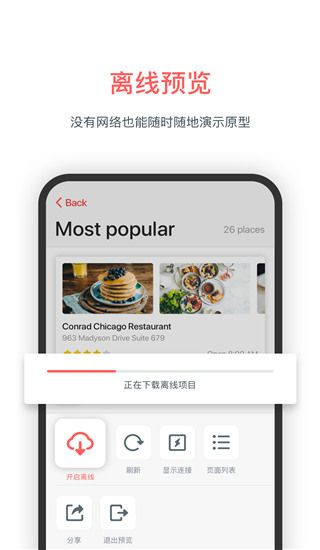
4、在离线预览页面,就能在没有网络的情况下预览
5、在登录时,可以自行选择服务器,以便用户使用
墨刀原型设计怎么导出图片
1、打开墨刀app,输入账号密码进行登录;
2、进入主页后,用户打开原型内容,在编辑区顶部右上角点击【下载】按钮;
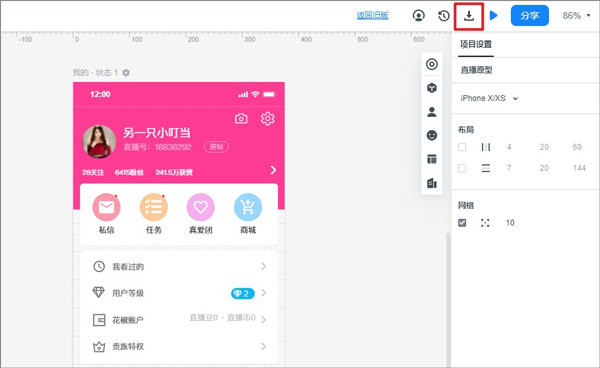
3、导出图片时,用户可以设置图片属性(页面:当前页面/全部页面、导出图片倍数、包含画布外元素、包含批注等),设置好属性后,点击导出按钮,图片就会立即下载导出。
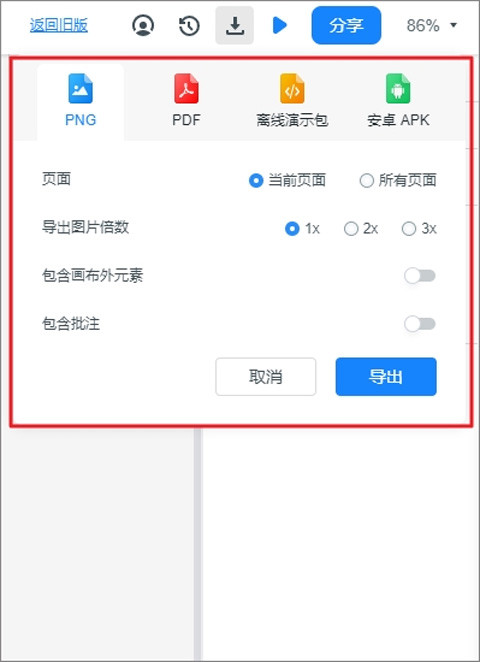
墨刀原型设计如何演示原型自设
1、打开墨刀原型设计,登录进入主页,打开需要离线演示的项目,双指点击屏幕调出设置面板,选择「开启离线」。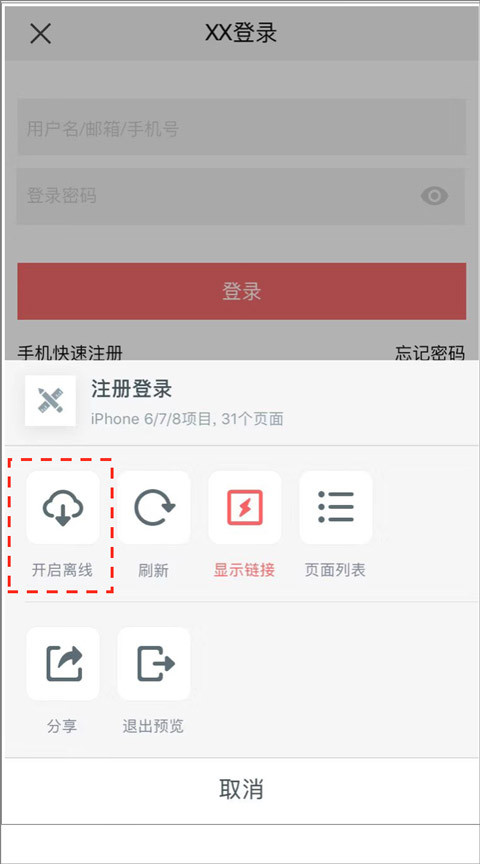
2、打开项目,双指点击屏幕,在弹出的设置面板中设置取消高亮。
3、在项目管理页选中项目,点击「分享」,在分享页的「效果」中可以设置是否显示项目边框。 如须临时设置显示隐藏项目边框,可以在运行界面右上角点击「设置」按钮来调整。
墨刀原型设计如何查看已收藏的素材
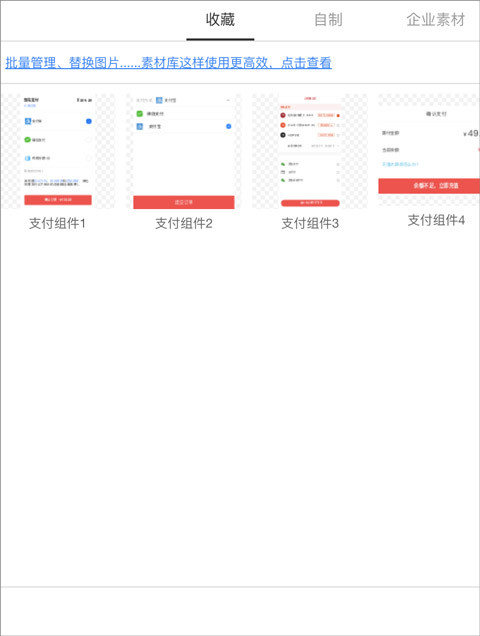
1、打开墨刀,登录之后可以在素材广场首页右上角的头像处点击进入查看,点击头像-我的主页-收藏;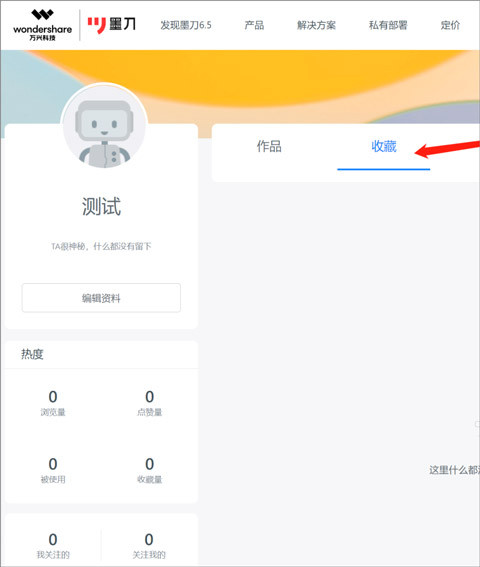
2、除项目以外,组件、页面、图标等素材还可以在编辑区内的素材库查找并使用,点击工具栏内「组件」、「图标」、「图片」或「页面」按钮,找到右上角「素材库」按钮即可进入管理;
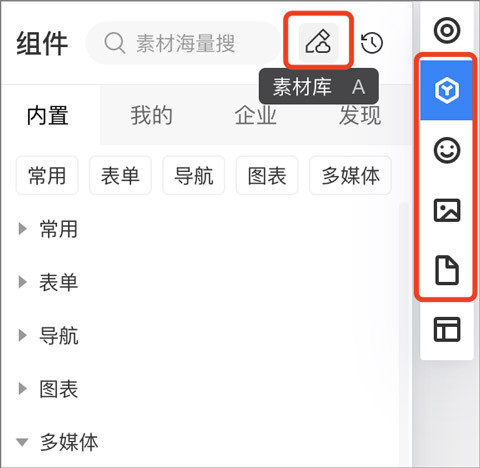
3、对于项目素材,在素材广场首页以及查看项目素材详情页的右上角都可以下载项目(即创建副本)。下载后,回到您的工作区项目管理页即可找到刚刚下载的项目文件。
墨刀原型设计软件说明
1、实机仿真
无需在设备上记录多个项目链接。只需登录Ink Knife(原型预览助手)移动客户端,就能随时管理您账户下的现有项目,让产品原型的交互效果在设备上得到更好呈现。
2、离线预览
Prototype Preview Assistant具备项目原型的离线演示功能:进入预览页面后,通过“双指点击”即可切换至“离线模式”,即便处于无网络连接的环境,也能便捷地进行原型演示。
3、企业项目
我们新增了企业专属区域,您可在此随时查看企业项目团队信息及特定项目原型内容。
4、更新说明
新版本的项目管理功能支持移动设备使用,涵盖“工作动态”“我加入”“I创建”以及“离线项目”等模块,能助力您更高效地查找这些内容。