

notein一笔记app vv2.1.44.0



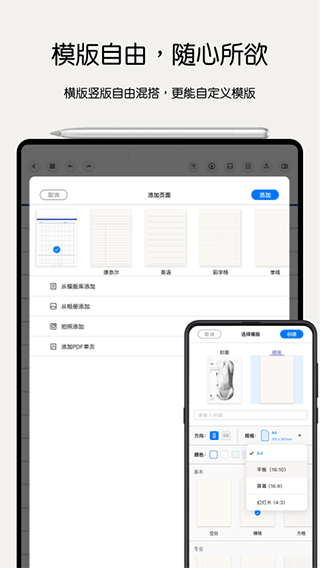

notein一笔记app能够让用户自由且轻松记录和管理信息,应用支持项目管理、Wiki文档和多种办公工具,无论个人事务还是团队协作都能高效处理。notein一笔记app下载安装后,用户可以直接打开、查看和编辑PDF文件,还能在笔记中嵌入图片、网页链接、文档甚至视频,让内容更加丰富直观。多样化的记录方式让每条笔记都生动实用,助力工作和学习更加有条理。
【1】notein一笔记app添加文件教程
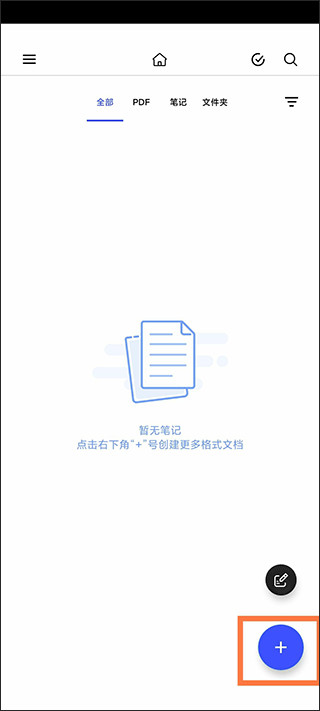
1、点击加号
在主界面右下角点加号按钮,准备导入新文件。
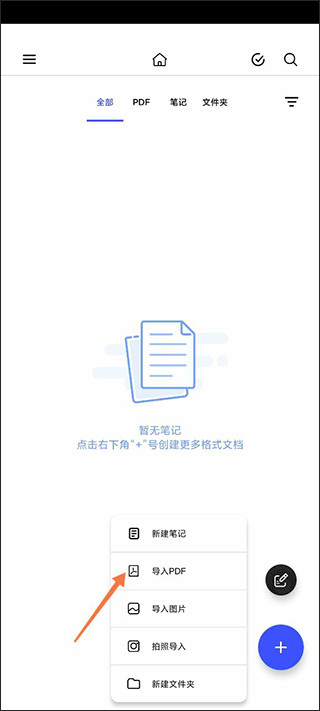
2、选择导入
点击“导入PDF”选项,进入文件选择界面。
3、挑选文件
浏览设备内文件,选中需要导入的PDF。

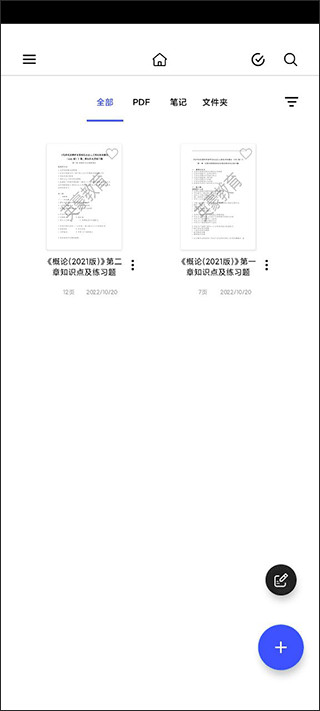
4、完成导入
文件成功导入后,即可在笔记界面查看。
【2】notein一笔记app内容说明
1、跨页书写
支持无限页笔记,内容连续,灵感随手流动不卡顿。
2、自由缩放
页面可放大至1000%,细节无遗漏,书写流畅自然。
3、极速加载
大文档秒开,滚动流畅,内容刷新即时可见。
4、中文优化
笔刷算法针对中文书写,延迟低,压感仿真真实笔触。

【3】notein一笔记app推荐理由
1、独立笔盒
每支笔可单独设置颜色与粗细,可全局或文档专属使用。
2、大纲管理
支持PDF和笔记大纲,层次可拖拽调整,快速跳转重点。
3、横竖切换
提供横竖版模板,自由切换纸张规格,适用多种场景。
4、无限文件夹
多层次文件夹管理,支持嵌套无限层次,自由整理文档。

【4】notein一笔记app魅力之处
1、手写体验
模拟真实书写与绘画感,纸张和笔触细腻自然。
2、多样笔刷
内置多种笔刷,满足书写、绘画等不同需求。
3、模板丰富
多种预设模板可选,自由控制布局与格式。
4、色彩与记录
可自定义色彩,吸管取色,历史记录随时回溯方便。
【5】notein一笔记app怎么创建文件夹
1、在"全部文档"页面,点击右下角蓝色的"+"号按钮;

2、在弹出的菜单中,选择"新文件夹";

3、输入文件夹名称(如"日常"),并选择喜欢的封面颜色;
点击"确定",完成文件夹创建;

4、还可以选择需要整理的文档(如"备忘录"),点击文档右侧的"三个点";
在弹出的菜单中,选择"移动";

5、在移动页面,选择目标文件夹(如"日常");
点击右上角的蓝色对勾,将文档移动到文件夹中。

更新日志
- 修复网盘备份问题
- 修复手写转文本笔迹清除问题
- 优化部分功能的过渡动画
- 优化暗黑模式下部分页面UI