联想至像打印机 v4.6.4
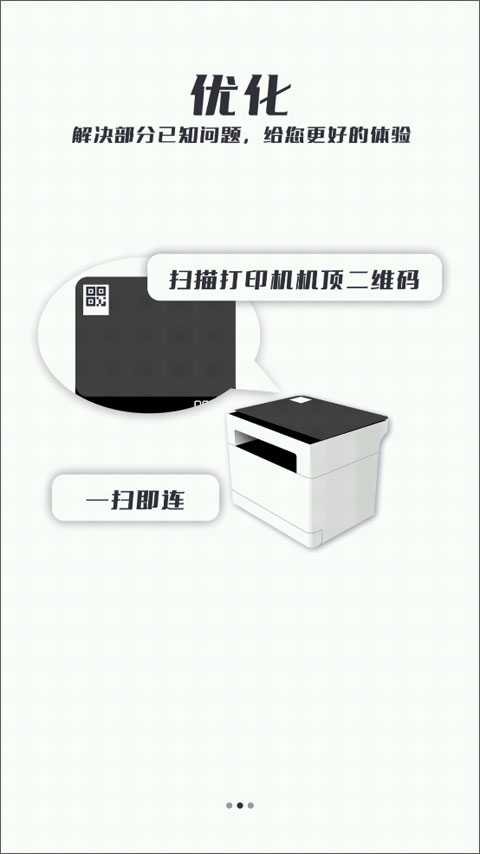


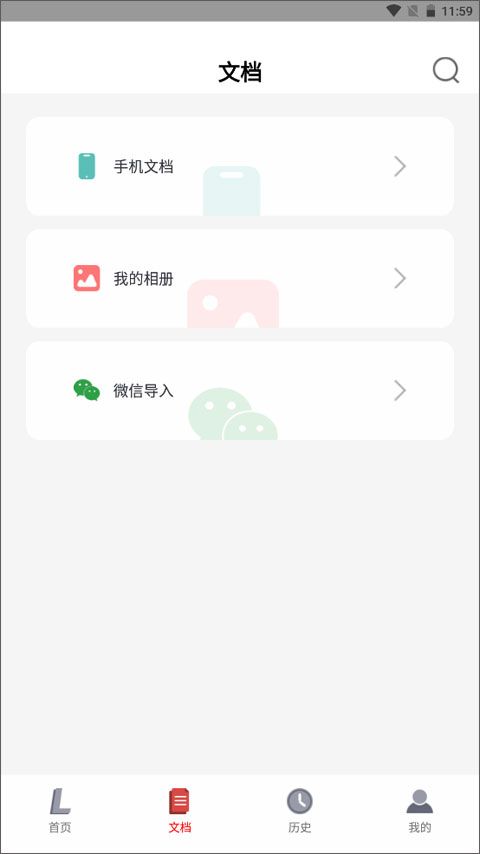
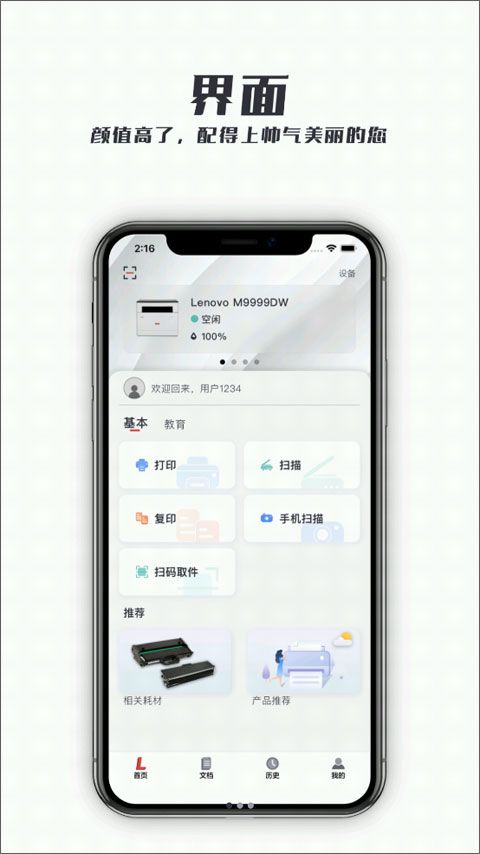
联想至像打印机为联想官方推出的移动端打印管理工具,兼容领像、小新、蓝牙及祥云系列打印机。联想至像打印机下载安装后,用户可通过WiFi或蓝牙轻松连接附近设备,快速打印文档,也支持扫描和扫码安全取件。软件的操作流程直观,打印前可预览效果,自定义份数,还能随时查看历史打印和扫描记录,让办公效率大幅提升。
【1】联想至像打印机添加打印机
1、添加入口
在首页浏览基础或教育模块,点击顶部“请添加打印机”启动设备搜索。

2、权限开启
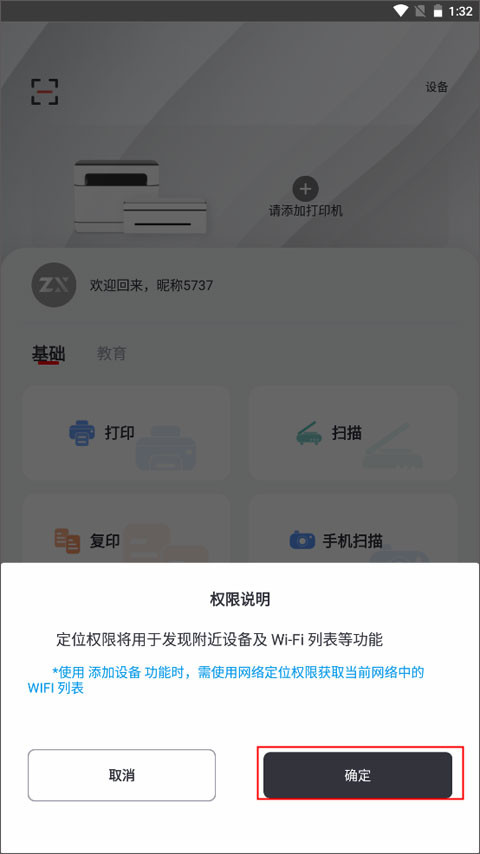
系统提示开启定位权限,用于扫描附近设备及WiFi列表,确认后继续操作。
3、蓝牙匹配
打开手机蓝牙,自动搜索附近打印机设备并尝试建立连接。

4、手动添加
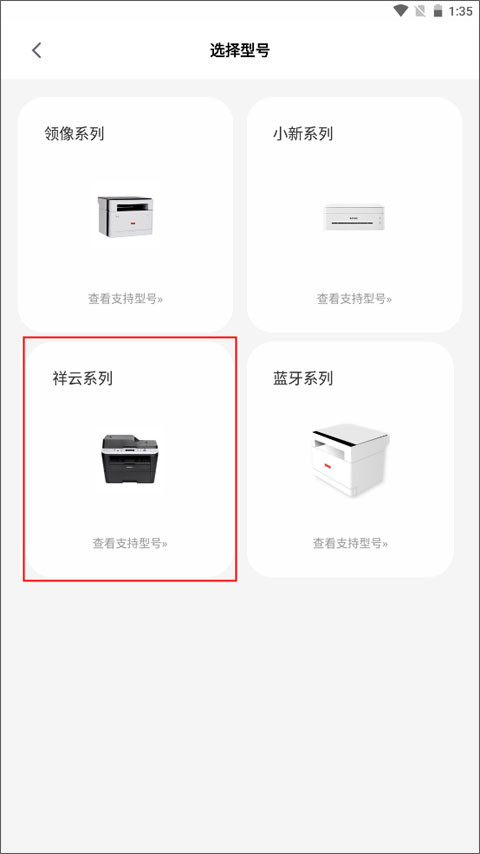
若WiFi未识别打印机,可手动输入打印机信息或选择当前网络内新设备。
【2】联想至像打印机扫描功能使用
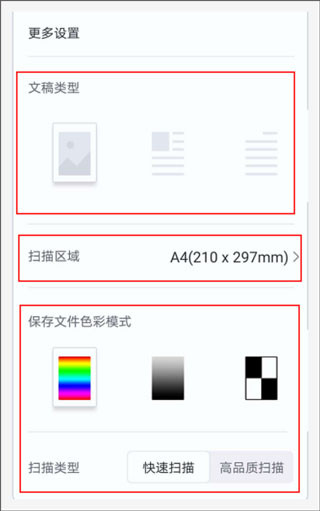
1、扫描设置
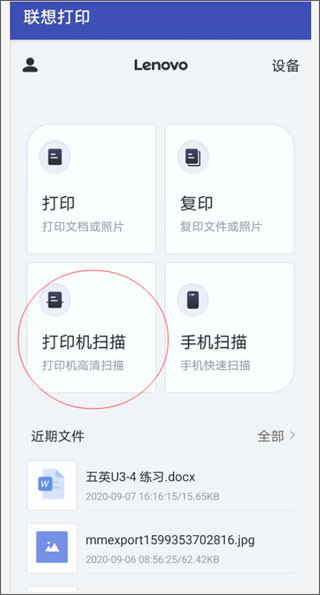
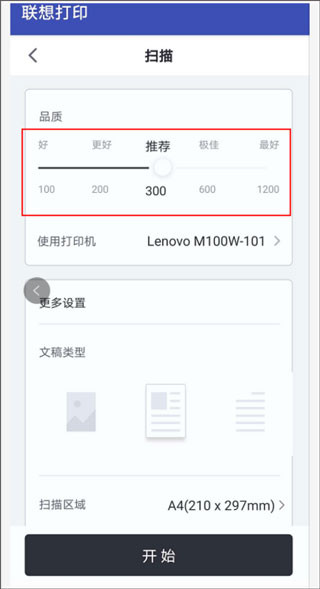
在【联想打印】APP内选择“打印机扫描”,可调分辨率、文稿类型、色彩模式及扫描区域。
2、扫描操作
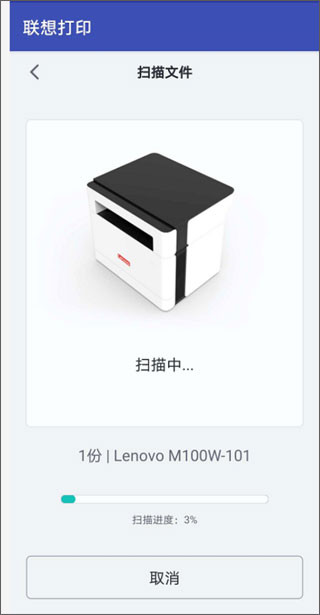
将文稿面朝下放置于扫描玻璃左上角对齐,盖上盖板,点击开始扫描执行。


3、连续扫描
完成当前页后可继续扫描下一页,若无需续页,直接点击完成。

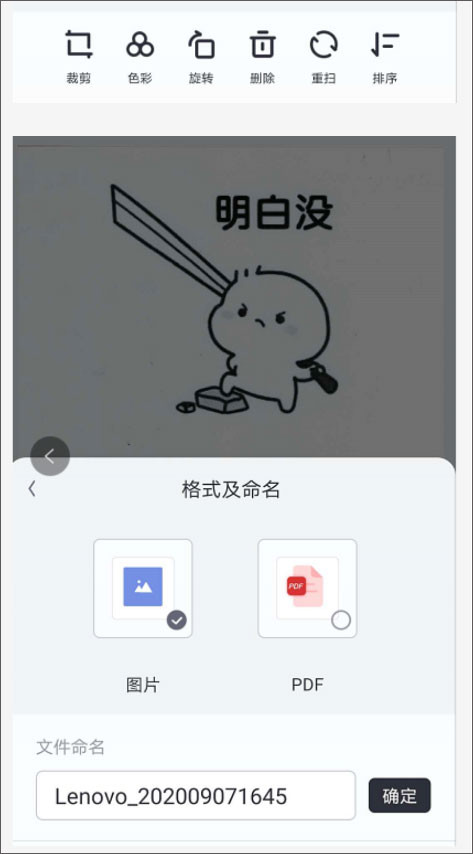
4、编辑保存
扫描完成后可裁剪、旋转或涂色,并保存为图片或PDF文件,支持自定义文件名。
【3】联想至像打印机推荐理由
1、设备管理
WiFi覆盖所有打印机设备,集中管理并实时监控打印状态。
2、灵活打印
支持随时打印文件或照片,自定义打印份数与设置参数。
3、复印功能
提供普通复印和身份证复印模式,满足多样化复印需求。
4、打印预览
支持文件预览,可选择指定打印机进行操作,并提供操作提示。
【4】联想至像打印机功能服务
1、远程打印
通过云端服务,随时随地发送打印任务。
2、群组共享
一人联网,全组成员共享打印机资源,提高办公效率。
3、扫码打印
通过扫描二维码安全打印,防止文件遗失或泄露。
4、在线支持
提供实时客服服务,帮助用户快速解决打印及设置问题。