quickpic快图浏览汉化版 v9.7.6
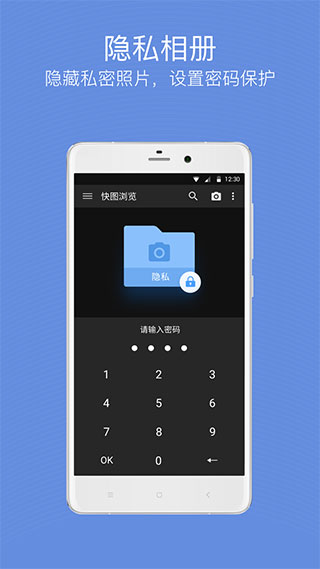
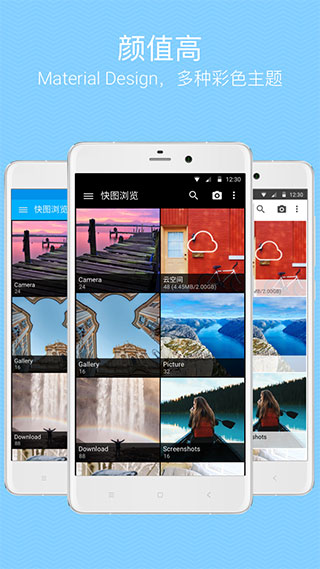
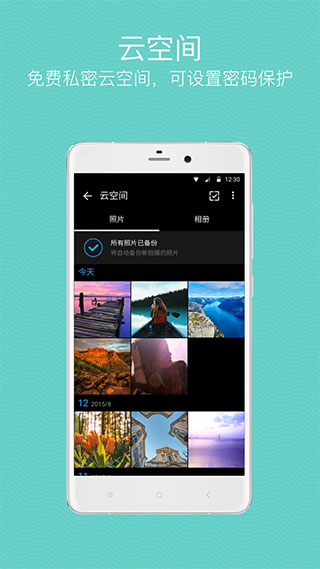
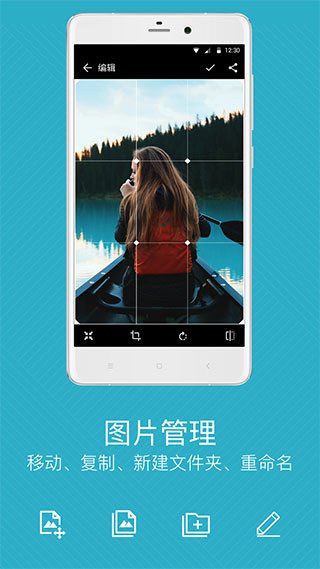
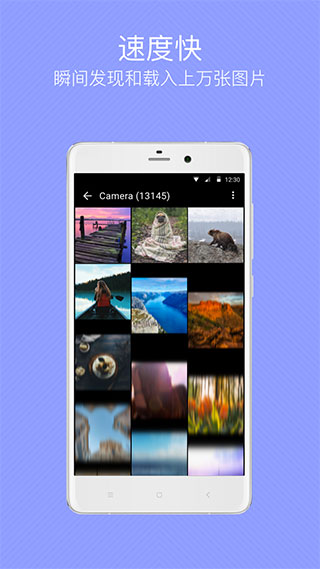
quickpic快图浏览汉化版主打轻量与高效的图片浏览体验,界面设计简洁清爽,没有广告干扰,让用户能够更加专注地查看和管理照片。应用拥有极快的图片加载速度与清晰的显示效果,无论浏览单张图片还是翻看大量相册,都能保持流畅顺滑的体验。quickpic快图浏览汉化版下载安装后,软件内置实用的图片编辑功能,支持多操作,方便用户对照片进行简单处理与个性化调整。
【1】quickpic快图浏览汉化版怎么将图片设为壁纸
1、打开QuickPic App,选择你保存的图片
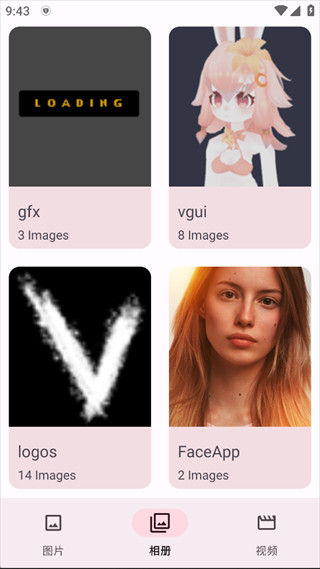
2、选择好图片,点击右上角的【三个点】在点击【设置】
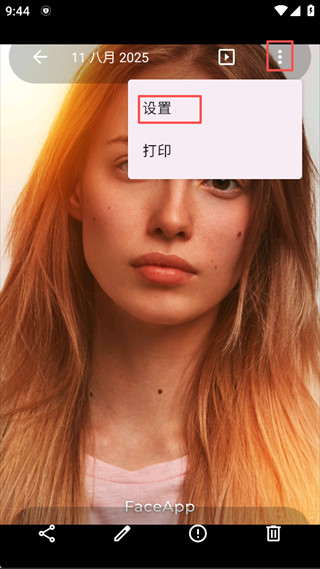
3、随后会弹出壁纸,点击
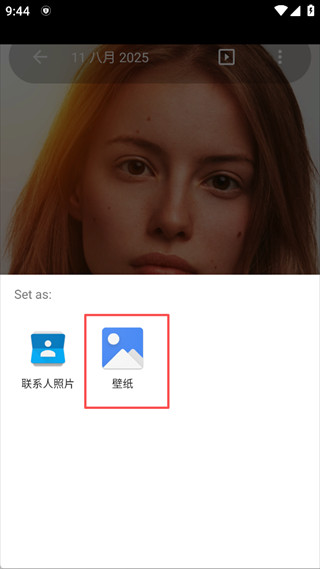
4、最后点击左上角的设为壁纸即可

【2】quickpic快图浏览汉化版软件功能
1. 高颜值外观
MaterialDesign风格以丰富多彩的主题为特色,采用透明、沉浸式的设计。
2. 速度快
软件启动和图像加载非常快,立即发现和加载数以万计的图像。
3. 图像管理
您可以创建新的文件夹,排序,重命名,移动和复制图片。
4. 高清画质
支持全景照片。以最佳画质查看或投影您的照片,以确保每个像素的清晰度。
5. 图像编辑
内置简单图像编辑器,允许放大,裁剪和旋转图像,并将它们设置为最佳质量的壁纸。
【3】quickpic快图浏览汉化版软件特点
1.极速启动:quickpic启动速度很快,加载图片也十分迅速,用户能够瞬间找到并载入上万张图片。
2.高清画质:支持全景照片,能以最优画质查看或播放照片,保证每一个像素都清晰呈现。
3.编辑器:简易图片编辑工具,具备图片缩放、裁切、旋转功能,也可将图片设置为壁纸。
4.多设备同步:支持在多个设备间同步使用,操作便捷,高效省心。
5.干扰设计:采用、不弹窗的设计方案,确保用户在使用过程中不会受到其他无关因素的打扰。
【4】常见问题
1、什么是菜单按钮?
默认是在屏幕右上角或者顶部控制栏的最右边的那个按钮(一般是三个点)。
如果在设置->常规里面勾选了分行控制栏,那么是右下角那个按钮(虚拟按键除外)。
2、如何多选,如何进入多选模式?
方法一: 列表里面长按相册或者图片等,即可进入多选模式。
方法二: 在图标列表等的顶部可以看到多选按钮,点击即可进入多选模式。
安装新版后打开APP提示 unknown error (code 14):Could not open database。
重启手机后立即重新安装。如果还有类似情况的话,可以先卸载再重启,之后再安装。
3、为什么无法对图片(相册)进行删除/移动/编辑?
首先去你的手机设置-> 关于手机 -> Android版本 查看是不是4.4的版本。由于Android系统的限制,在Android 4.4上,无法对外置储存卡(SD卡)进行写入操作(即无法移动或删除SD卡上的文件), 这是系统本身的限制。
如果你的手机不是Android4.4的话,可以联系Email我们,最好提供下您的手机机型以及系统版本。
4、无法设置锁屏壁纸?
因为手机制造商限制,无法设置锁屏壁纸。目前只能设置桌面壁纸。
5、如何全选?
方法一: 进入多选模式之后点击菜单按钮,选中全选即可。
方法二: 进入多选模式之后点击左上角图片数量即可全选了。
6、如何取消全选?
方法一: 全选之后点击菜单按钮,选中取消全选即可(如果没有全部选中,则只会显示全选)。
方法二: 全选之后点击左上角图片数量即可取消全选了。