
微软身份验证器 v6.2609.6214
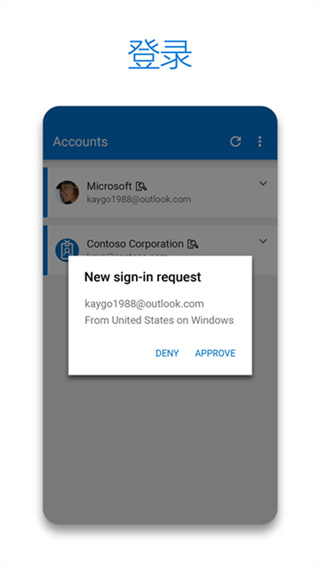
微软身份验证器(Authenticator)由微软公司开发,主要用于加强在线账户的登录安全,为微软账号及其他支持该验证工具的服务增加一道身份核验机制。微软身份验证器下载安装后,用户可以通过扫描二维码或手动输入相关资料,将需要保护的账户添加至应用。设置完成后,系统便会提供定时更新的一次性验证码,可用于登录时核实身份。
微软身份验证器注册介绍
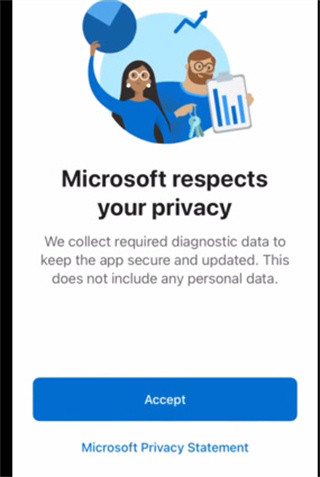
1、阅读隐私声明,点击“Accept”,同意微软收集必要的诊断数据以保障应用安全。
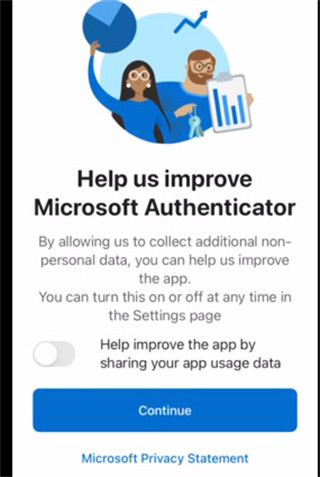
2、设置数据分享,选择是否开启“分享应用使用数据”帮我们改进应用,然后点击“Continue”。
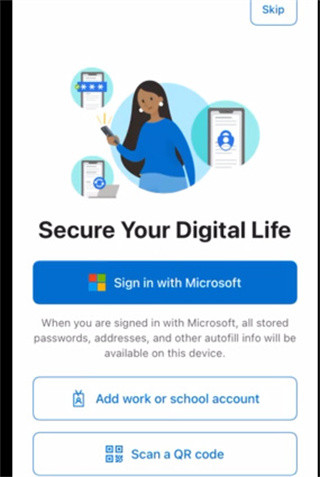
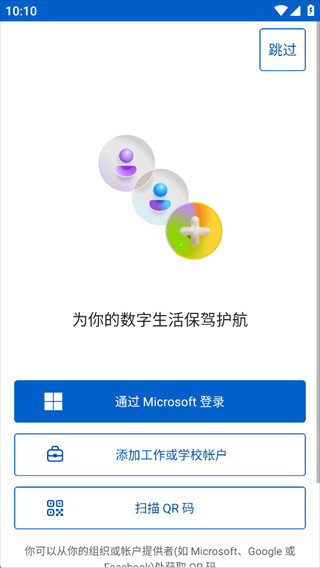
3、选择登录方式,点击“SigninwithMicrosoft”登录,或添加工作/学校账户,也可扫二维码,右上角可跳过。
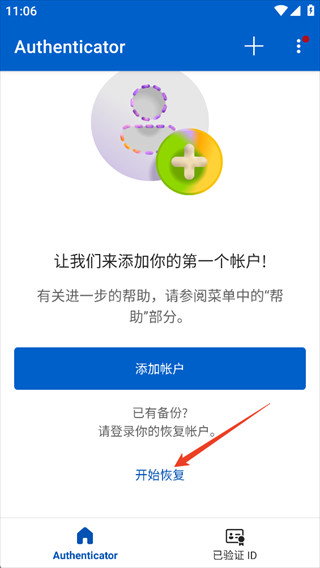
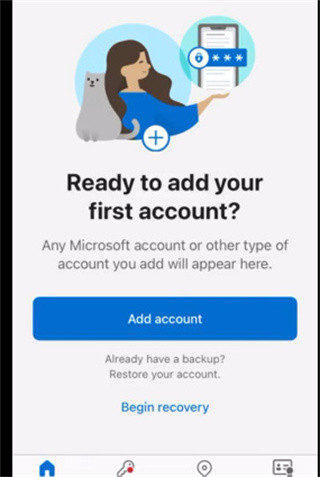
4、准备添加账户,点击“Addaccount”添加你的第一个微软账户或其他账户,已有备份可点击“Beginrecovery”进行恢复。
微软身份验证器使用指南
1、首次进入需要先登录,可以选择通过Microsoft登录,也可以使用其他可选方法。
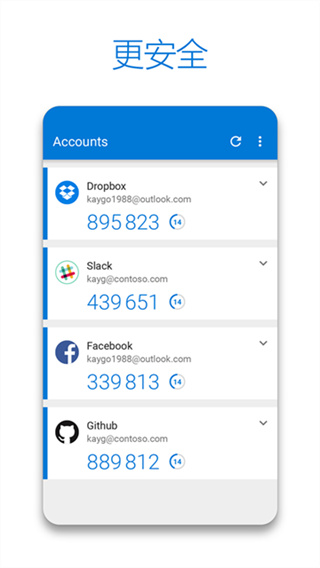
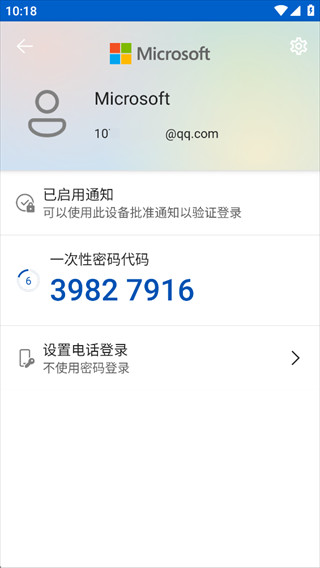
2、完成登录后可在主页查看已添加的账号,点击即可查看临时登录密码。
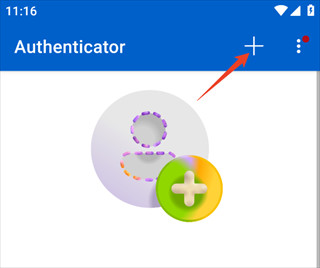
3、右上角+号可以添加其他账号,支持添加多个账号。
微软身份验证器主要功能
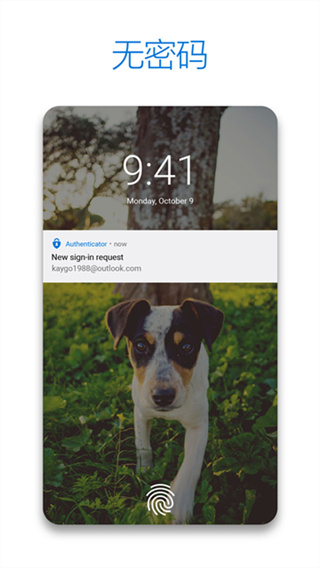
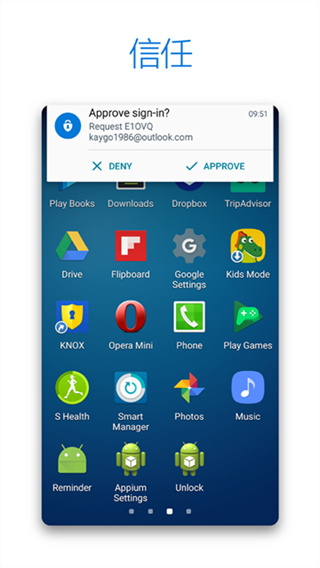
1、转至无密码登录
输入你的用户名,并通过手机确认登录。就是这么简单!
2、更安全
密码可能被忘记、被盗或泄露。通过 Authenticator,手机在 PIN 或指纹之上又提供了一个安全层。
3、更快转到应用
使用 Authenticator 登录到 Outlook、OneDrive、Office 等。
4、添加多个帐户
使用双重验证保护所有帐户…… 此应用使用基于时间的 OTP(一次性密码)行业标准代码,有助于保护联机帐户。
微软身份验证器怎么转移到新手机
1、右上角的三个垂直点,进入设置界面。
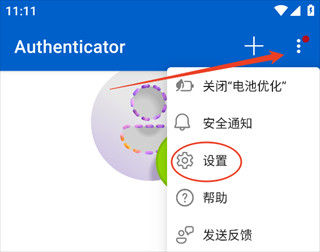
2、打开云备份选项。
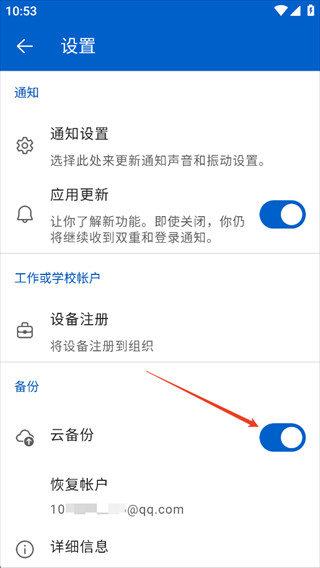
3、等待完成会提示选择一个作为恢复的Microsoft账户,如只有一个会默认自动选择。
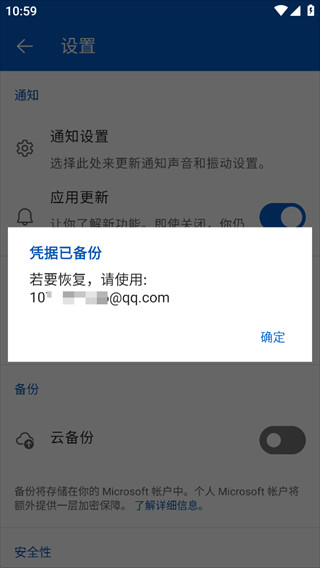
接下来是在新手机上恢复您的Microsoft Authenticator帐户操作:
打开在新手机上安装的Microsoft Authenticator,先跳过登录,然后在主页选择【开始恢复】,接着会跳转登录,登录上方操作中作为恢复的Microsoft账户,完成后即可成功转移。(请记住从旧手机中删除帐户,以确保通知不再发送到该手机。)